
들어 오세요
메뉴
Mintegral Pixel: 검증 방법 가이드
Mintegral Pixel Helper는 Mintegral에서 개발한 공식 Google Chrome 브라우저 확장 프로그램입니다. 개발자와 광고주가 Mintegral Pixel SDK를 빠르게 연동하고 디버깅할 수 있도록 도와, 올바른 트래킹과 데이터 정확성을 보장합니다.
Mintegral Pixel Helper Chrome extension은 여기에서 확인하고 설치할 수 있습니다.
Contents
Pixel Chrome extension installation
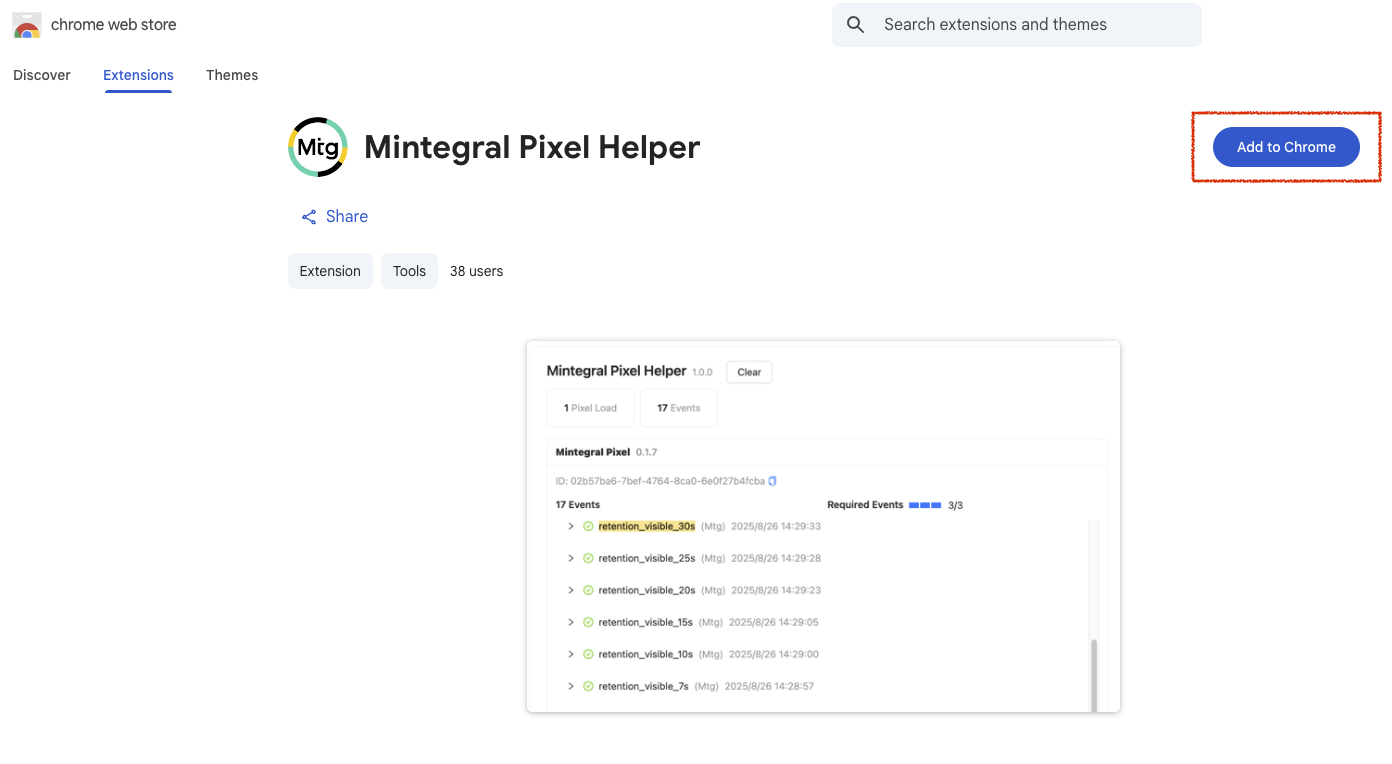
- Google Chrome을 열고 Mintegral Pixel Helper Chrome extension store page에 방문한 뒤 "Add to Chrome"을 클릭하여 확장 프로그램을 설치합니다. 쉽게 접근할 수 있도록 확장 프로그램 아이콘을 툴바에 고정할 수 있습니다.
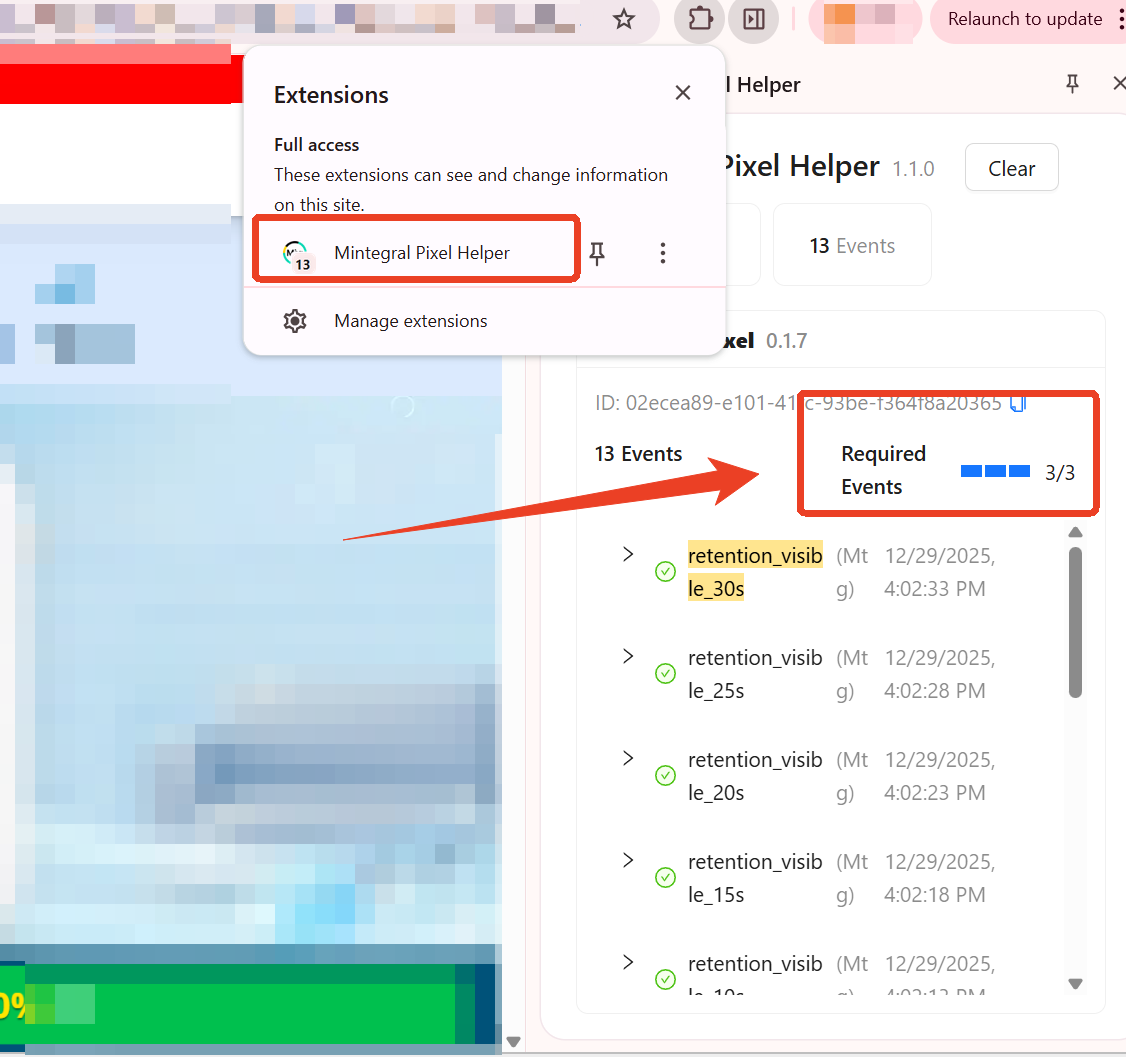
- Mintegral Pixel SDK가 연동된 웹페이지를 열고 Mintegral Chrome 확장 프로그램을 연 다음 약 30초 기다립니다. Pixel 플러그인에 (1) page_load, (2) retention_visible_3s, (3) retention_visible_30s 이벤트가 표시되면 웹사이트에 Pixel SDK가 성공적으로 연동된 것입니다.
Event verification tutorial
Shopify stores only (NOT headless mode)
- 먼저 이 전체 가이드를 완료했는지 확인하세요. 그런 다음 이벤트를 설정하고, 최소 5개의 필수 이벤트가 데이터를 포스트백했으며 해당 데이터가 올바른지 확인해야 합니다.
이커머스 웹사이트의 경우, 초록색 체크 표시로 확인되는 필수 이벤트 데이터 최소 5개가 올바른지 확인하세요.
(NOT Shopify) Custom e-commerce store event verification
먼저 이 전체 가이드를 완료했는지 확인하세요. 그런 다음 이벤트를 설정하고 최소 5개의 필수 이벤트가 데이터를 포스트백했으며, 데이터가 올바르고 이름이 요구사항에 엄격히 맞게 지정되었는지 확인하세요.
- page_view
- product_view
- product_add_to_cart
- begin_checkout
- purchase
⚠️ Note: 아래 코드 스니펫을 쉽게 복사해 붙여넣어 이벤트를 설정하는 자세한 방법은 이 가이드를 사용하세요.
| Event Name | Demo |
|---|---|
| page_view | 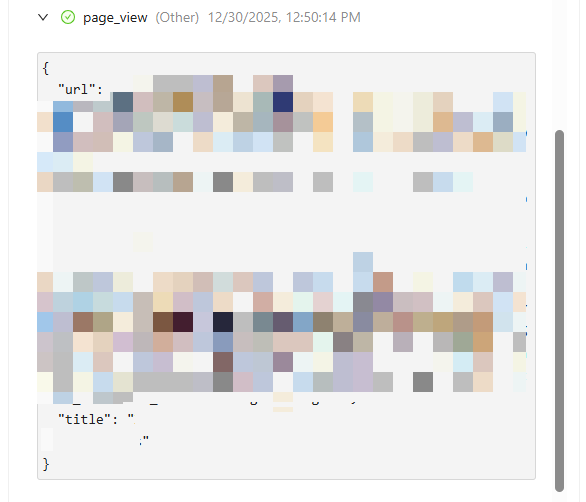 |
| product_view | 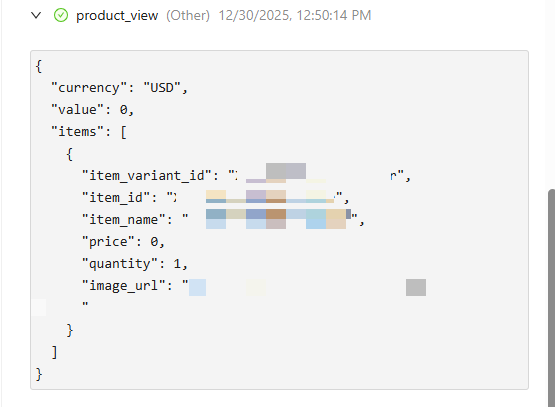 |
| product_add_to_cart | 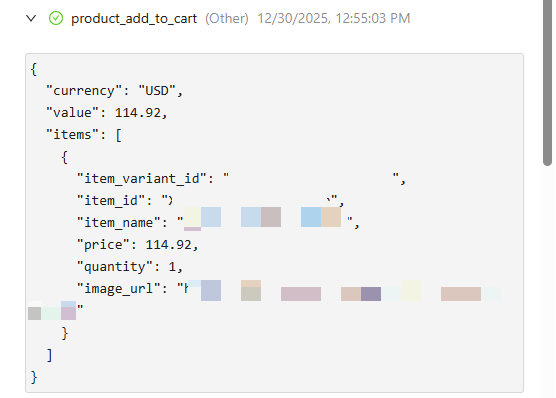 |
| begin_checkout | 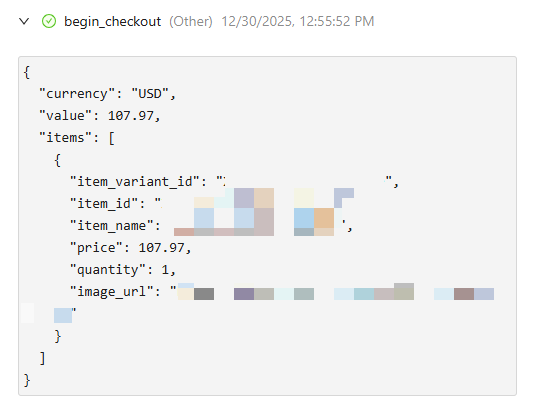 |
| purchase *value는 세금과 배송비를 제외한 price x quantity라는 점을 참고하세요 | 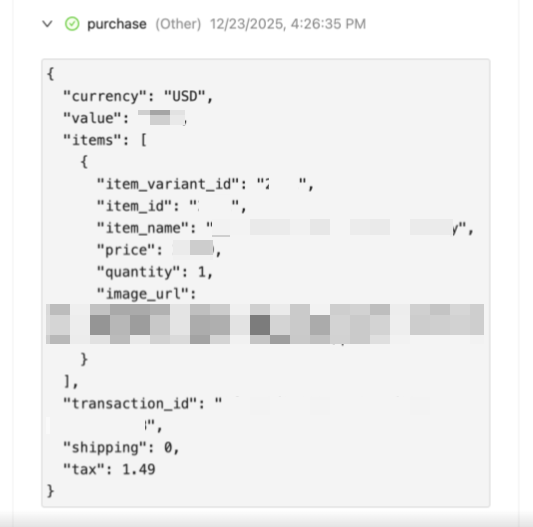 |
이전의
Mintegral Pixel: 표준 이벤트 및 객체 가이드
다음
Mintegral Pixel: 트래킹 URL 및 UTM 파라미터 가이드
최근 수정됨: 2026-08-07
개요