
성과 모니터
1. 대시보드 개요
Performance Monitor Dashboard는 주요 광고 지표를 추적하도록 설계되어, 광고주가 캠페인/오퍼 성과를 종합적으로 이해하고 전략을 최적화하며 투자수익률(ROI)을 높일 수 있도록 돕습니다. 이 대시보드는 시간/일/주/월 단위의 데이터 조회를 지원하며, 국가/지역, 오퍼명, 광고 유형 등으로 필터링할 수 있습니다. 또한 더 심층적인 외부 분석을 위해 데이터를 내보낼 수 있습니다.
2. 주요 기능
이 대시보드에서 광고주는 다음 작업을 수행할 수 있습니다.
✅ 기간 선택: 특정 날짜 범위의 광고 데이터를 확인할 수 있습니다.
✅ 차원별 데이터 필터링: 오퍼명, 광고 유형, 국가/지역, App ID, App name 등으로 데이터를 세분화할 수 있습니다.
✅ 주요 광고 지표 모니터링: 노출, 클릭, eCPM, CTR, CVR, IVR, eCPI, ROAS 등을 확인할 수 있습니다.
✅ 오퍼 성과 비교: 서로 다른 오퍼 간 최적화 기회를 식별할 수 있습니다.
✅ CSV로 트래픽 일괄 차단: 주로 품질이 낮은 하위 소스를 차단하고 ROAS를 개선하는 데 사용됩니다.
✅ CSV로 입찰가 일괄 관리: 광고 비용과 품질을 최적화하기 위해 하위 소스별 입찰가 조정을 지원합니다(CPI 오퍼에만 적용).
✅ 데이터 내보내기: 더 깊이 있는 오프라인 분석을 위해 CSV 내보내기를 지원합니다.
3. 주요 지표 설명
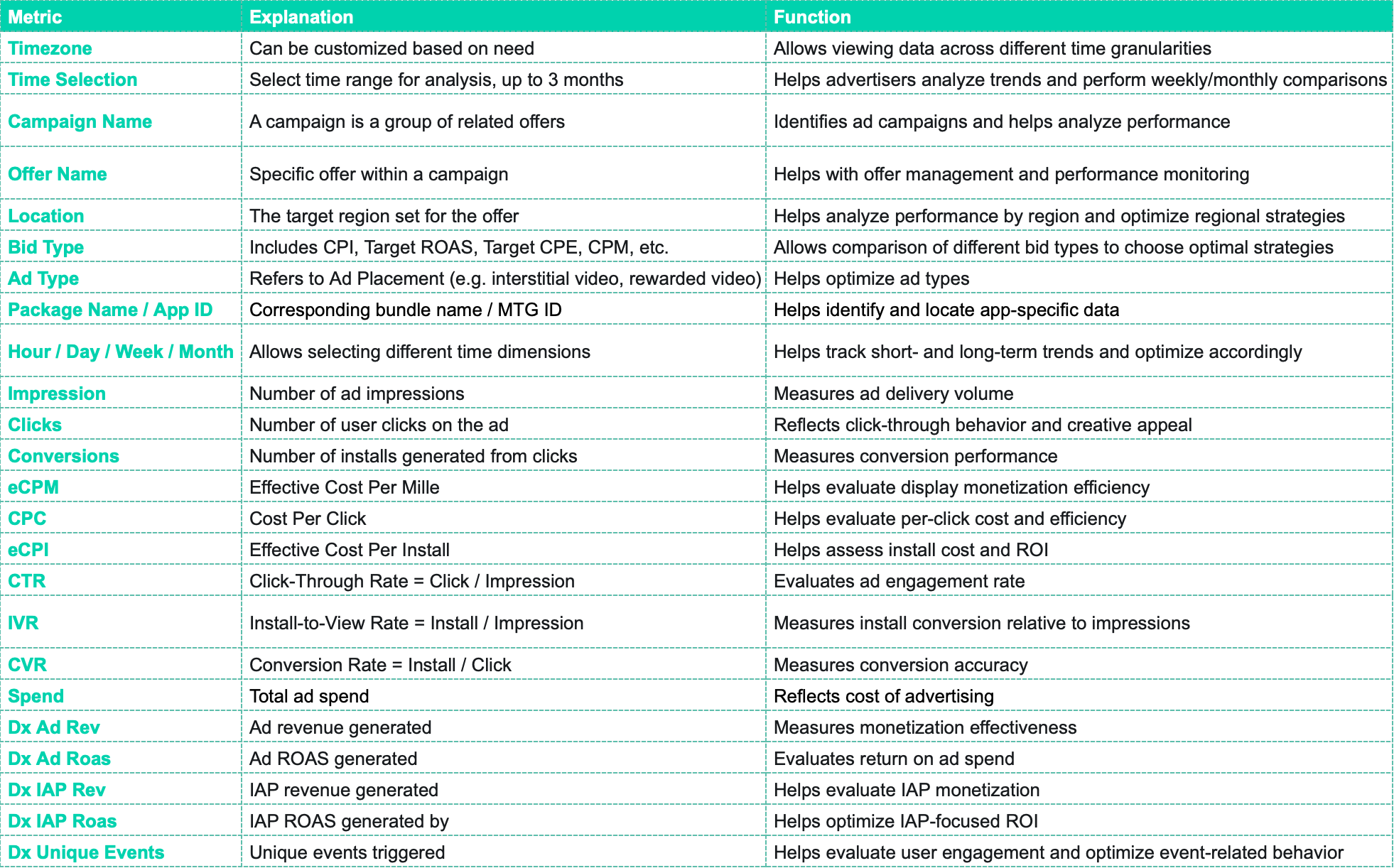
4. 일반적인 사용 사례
I. 일별 데이터 조회
광고주는 특정 날짜 범위를 선택하고 상세한 일별 성과 지표를 확인할 수 있습니다. 이를 통해 캠페인/오퍼 성과의 일별 추이와 변동을 분석하고, 적시에 조정 및 최적화를 진행하여 전체 광고 효과를 개선할 수 있습니다.
-
지표 선택
- 기간을 선택하고 “Day” 보기를 선택합니다. 더 세부적인 분석을 위해 필요에 따라 오퍼명, 광고 유형 등의 추가 필터를 적용할 수도 있습니다.
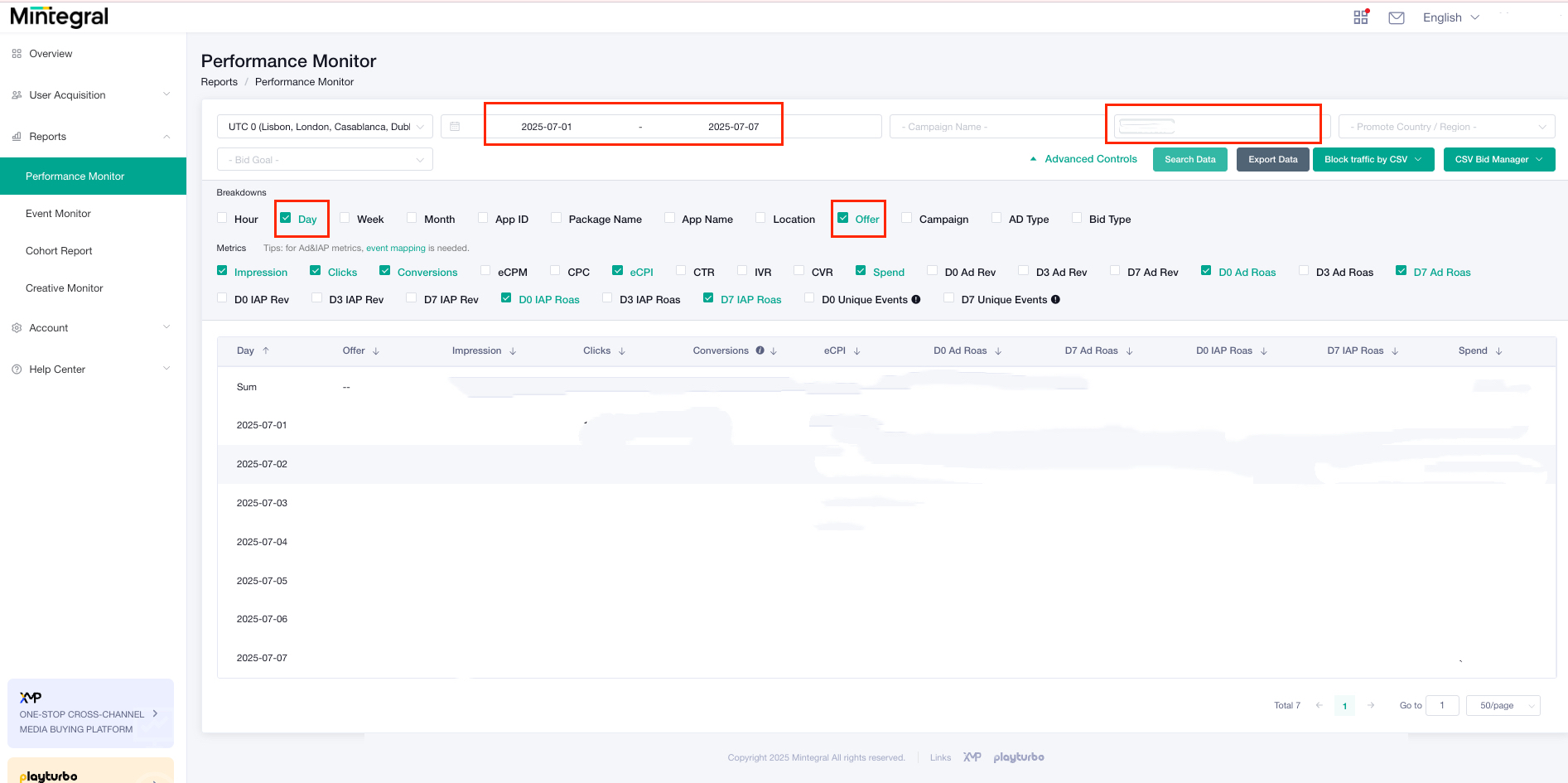
- 기간을 선택하고 “Day” 보기를 선택합니다. 더 세부적인 분석을 위해 필요에 따라 오퍼명, 광고 유형 등의 추가 필터를 적용할 수도 있습니다.
-
데이터 설명
- 위 차트는 필터를 기준으로 선택된 데이터를 표시하며, 오퍼 수준의 주요 일별 지표인 노출, 클릭, 전환, ROAS 등을 보여줍니다.
| 🔔 참고: • 집행 속도를 모니터링하려면 시간별 보기로 전환할 수 있습니다. 특정 시간 이후 노출이 갑자기 감소했다면, 오퍼가 일일 예산 한도에 도달하여 시스템이 해당 일자의 노출 송출을 중단했을 수 있습니다. • Performance Monitor Report의 기본 시간대는 계정 시간대이며, Mintegral의 예산 리셋 시간은 UTC-8을 따릅니다. 집행 페이싱이나 실제 일일 지출을 추적하려면 UTC-8 시간대로 전환하는 것을 권장합니다. • 참고: 이 리포트에는 약 2-3시간의 데이터 지연이 있습니다. 따라서 오퍼 상태가 “Over Daily Cap” 으로 표시되더라도 리포트상 지출은 설정한 예산보다 낮게 보일 수 있습니다. 대부분의 경우 지연이 반영된 후 실제 지출은 일일 예산과 같거나 초과하게 됩니다. |
|---|
II. 광고 유형별 데이터 조회
Ad Type별 성과 분석은 각 광고 유형의 성과를 더 깊이 이해하는 데 효과적인 방법입니다. 광고 유형별로 데이터를 세분화하면 각 광고 유형의 효과를 더 정확하게 평가하고, 성과가 우수한 광고 유형을 식별하며, 전체 광고 전략을 개선해 ROI를 높일 수 있습니다.
각 광고 유형은 크리에이티브 형식과 밀접하게 연결되어 있습니다. 예를 들어 영상 크리에이티브는 일반적으로 영상 광고 지면에서 우선적으로 사용되며, 이미지 또는 아이콘은 이미지 광고 지면에 노출되는 경향이 있습니다.
크리에이티브와 형식에 대해 더 자세히 알아보려면 [여기를 클릭하세요].
-
지표 선택
- 특정 기간을 선택하고 Ad Type 을 기본 차원으로 선택합니다. 분석 필요에 따라 Offer Name 등 더 세부적인 차원을 추가로 적용할 수 있습니다.
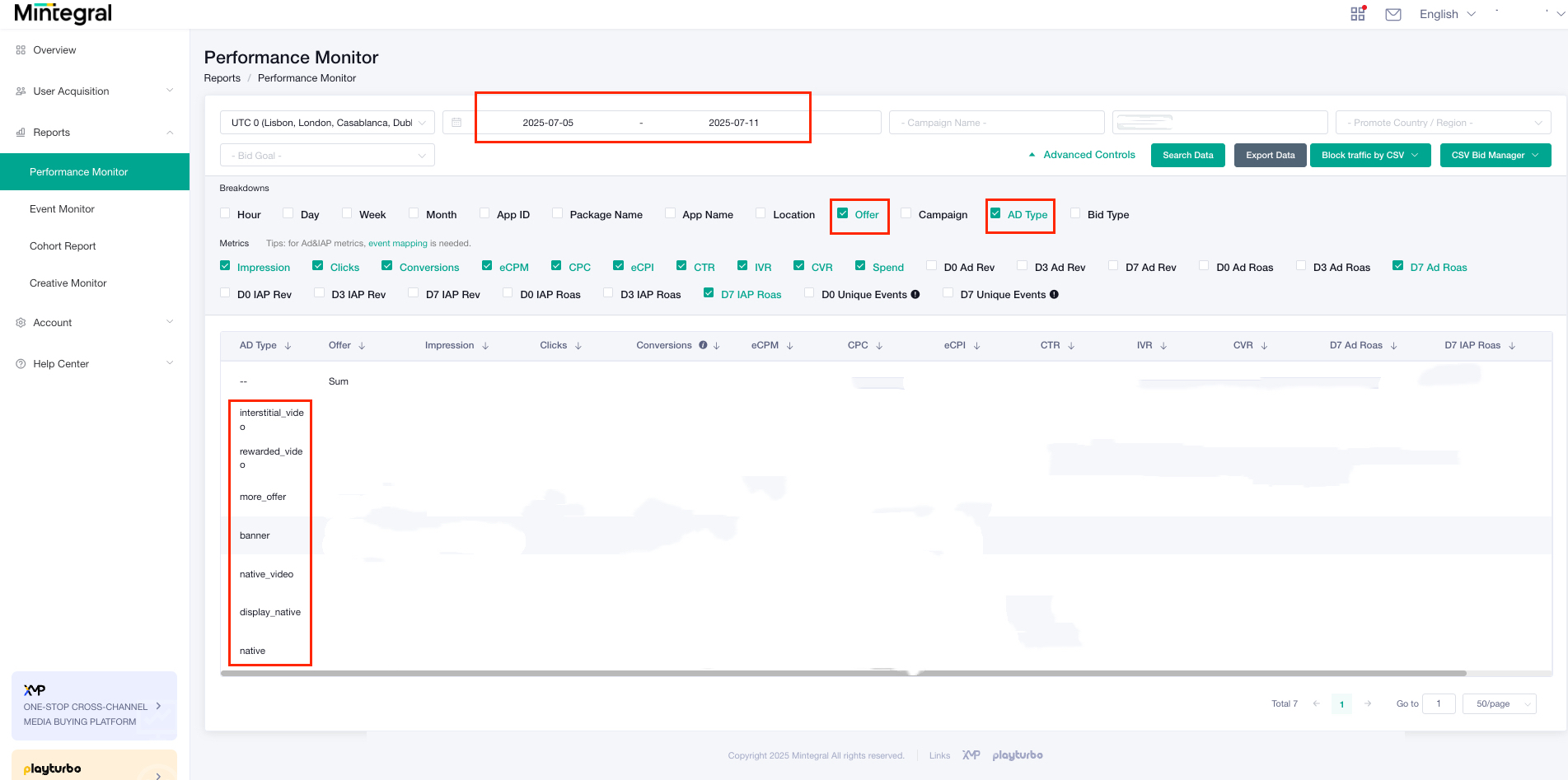
- 특정 기간을 선택하고 Ad Type 을 기본 차원으로 선택합니다. 분석 필요에 따라 Offer Name 등 더 세부적인 차원을 추가로 적용할 수 있습니다.
-
데이터 설명
- 표시되는 데이터는 선택한 필터에 해당하며, Ad Type별 노출, 클릭, 전환, 지출, ROAS 성과를 나타냅니다.
III. APP ID별 데이터 조회
광고 분석에서 App ID별로 데이터를 조회하면 서로 다른 하위 소스의 성과를 더 깊이 파악할 수 있어 전체 캠페인/오퍼 전략을 최적화하는 데 도움이 됩니다. 리포트 패널에서 특정 오퍼명을 선택한 뒤 App ID, Package Name, App Name을 확인하면 해당 오퍼 아래의 하위 소스 성과를 분석할 수 있습니다. 이를 통해 하위 소스 차단이나 타기팅 최적화와 같은 조치를 적용하여 전체 성과를 개선할 수 있습니다.
-
지표 선택
- 특정 날짜 범위를 선택하고 App ID를 주요 차원으로 선택합니다. 더 세부적인 분석을 위해 Offer Name, Ad Type 등의 추가 차원을 적용할 수도 있습니다.
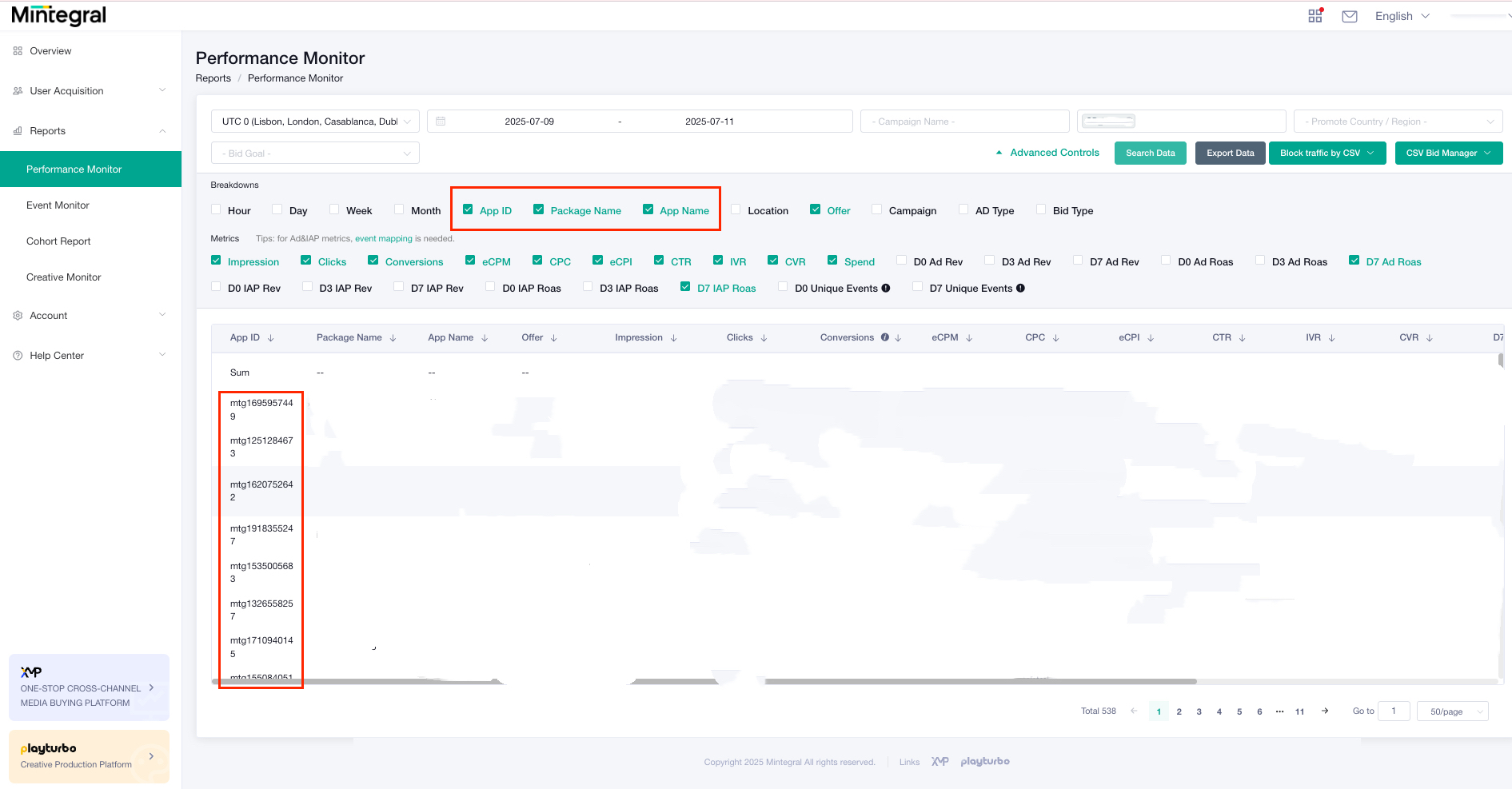
- 특정 날짜 범위를 선택하고 App ID를 주요 차원으로 선택합니다. 더 세부적인 분석을 위해 Offer Name, Ad Type 등의 추가 차원을 적용할 수도 있습니다.
-
데이터 설명
- 표시되는 데이터는 선택한 필터에 해당하며, Ad Type별 노출, 클릭, 전환, 지출, ROAS 성과를 나타냅니다.
| 🔔 참고: • 데이터 보기에서 Package Name 또는 App Name이 표시되지 않는 경우(아래 예시 참고), Sub-source Transparency Permission이 활성화되어 있는지 확인하세요. 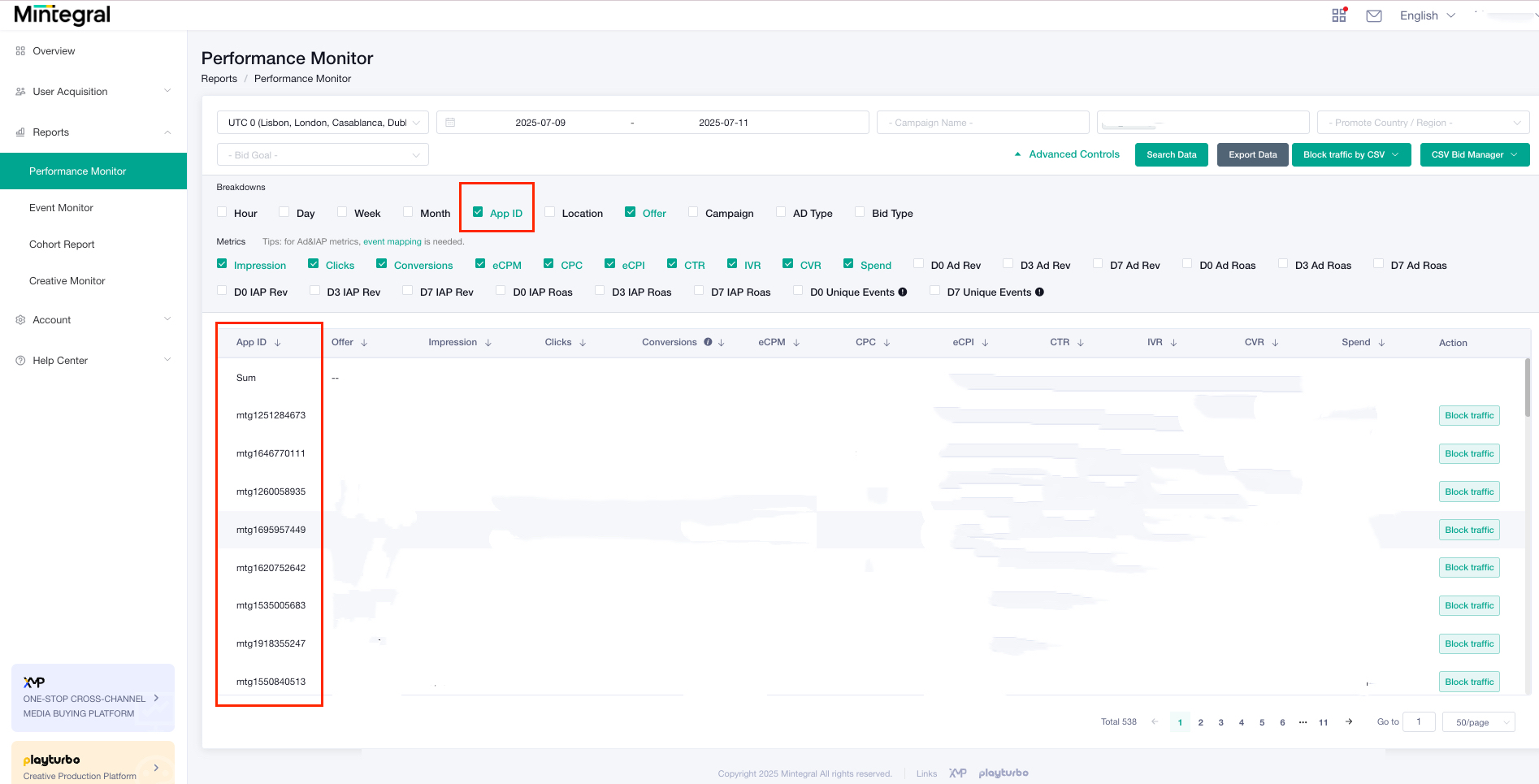 • Account → Basic Information → View Traffic Details로 이동한 뒤 권한 버튼을 켭니다. (활성화하면 기본적으로 Mintegral의 Confidentiality Agreement 에 동의한 것으로 간주됩니다.) 활성화 후 Performance Monitor Report에서 각 App ID에 해당하는 Package Name과 App Name을 확인할 수 있습니다. 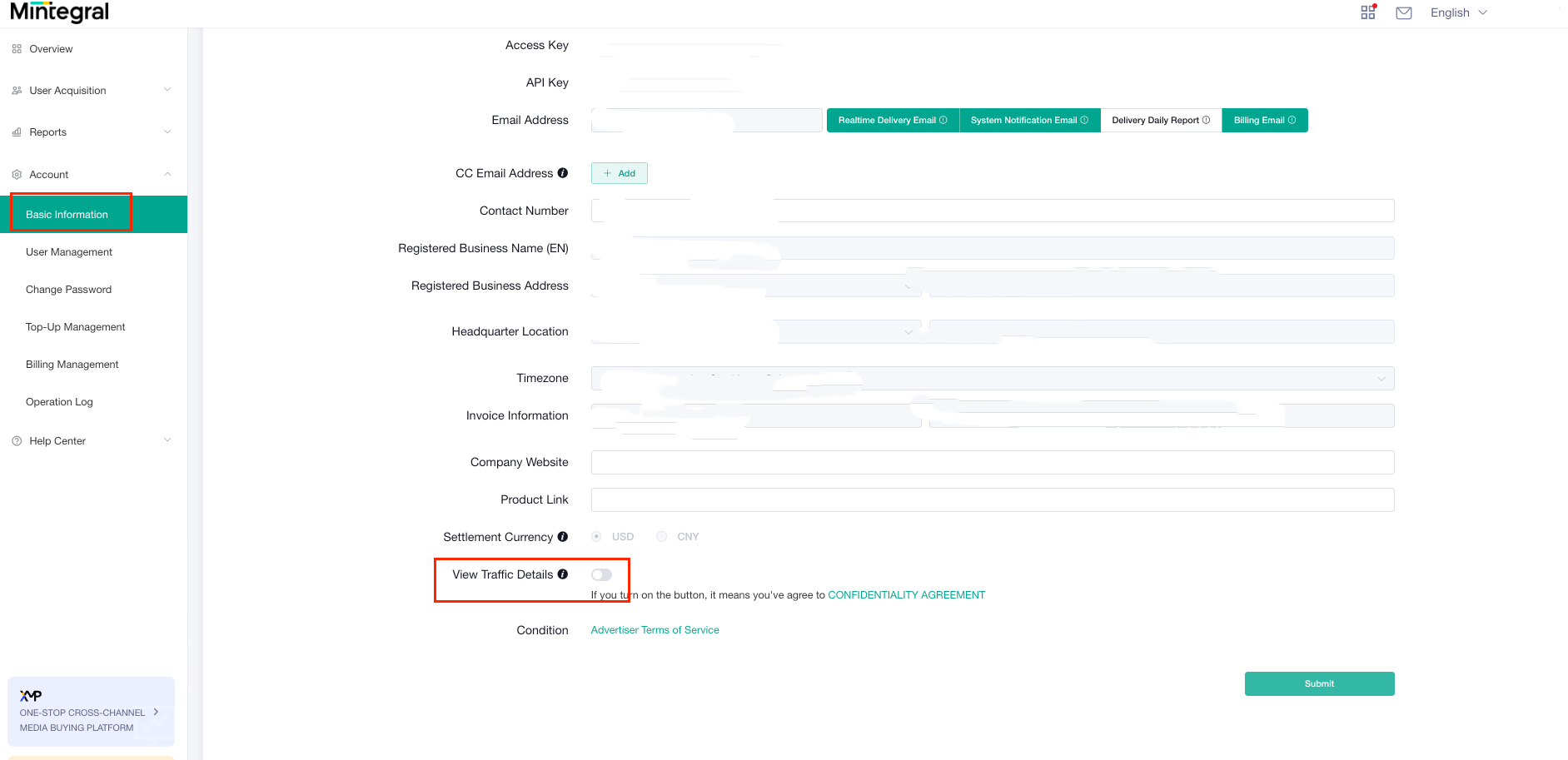 |
|---|
IV. CSV로 트래픽 차단
-
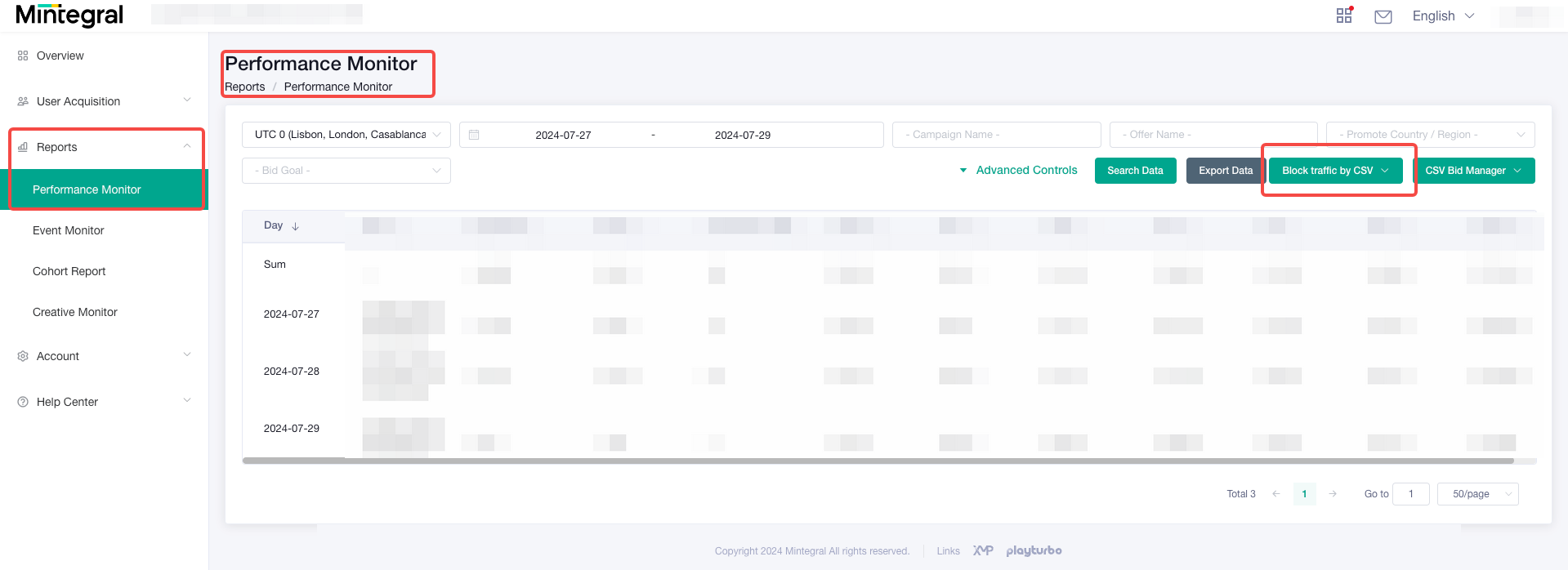
설정 경로: Reports → Performance Monitor → Block Traffic by CSV
-
다음 양식에 맞춰 CSV 파일을 업로드합니다.
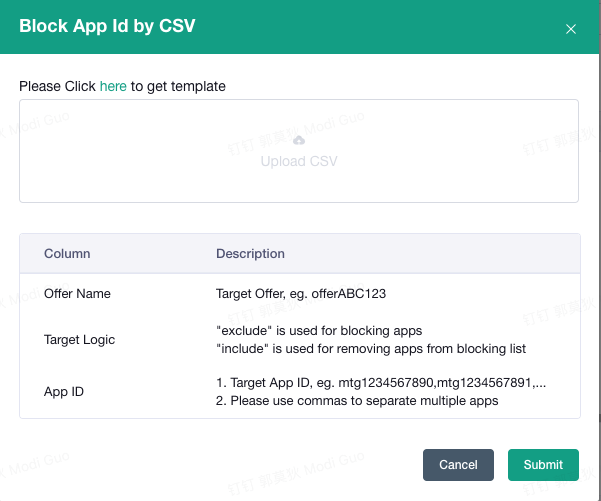
| Offer Name | Target Logic | App ID |
|---|---|---|
| Offer 1 | exclude | mtg1234567890,mtg2345678901,mtg3456789012 |
| Offer 2 | include | mtg1234567890,mtg2345678901,mtg3456789012 |
-
Target Logic:
- Exclude: 오퍼 1에서 세 개 앱을 차단합니다.
- Include: 오퍼 2에서 세 개 앱의 차단을 해제합니다.
-
팁: CSV로 트래픽을 차단하면 오퍼별로 서로 다른 차단 목록을 설정할 수 있습니다. (오퍼 수가 많은 경우 특히 권장됩니다.)
| 🔔 참고: 하위 소스 차단에 대해 더 자세히 알아보려면 여기를 클릭하여 Blacklist Configuration Guide를 확인하세요. |
|---|
V. CSV Bid Manager
Mintegral은 성과 최적화를 위해 하위 소스 수준의 입찰가 조정을 지원합니다(CPI 오퍼에만 적용). 자세한 내용은 이 영상 가이드를 참고하세요.