
入ってください
メニュー
Mintegral Pixel: 検証方法ガイド
Mintegral Pixel Helper は、Mintegral が開発した公式 Google Chrome browser extension です。開発者と広告主が Mintegral Pixel SDK をすばやく連携・デバッグし、適切なトラッキングとデータ精度を確保するのに役立ちます。
Mintegral Pixel Helper Chrome extension here. から確認・インストールできます。
目次
Pixel Chrome extension installation
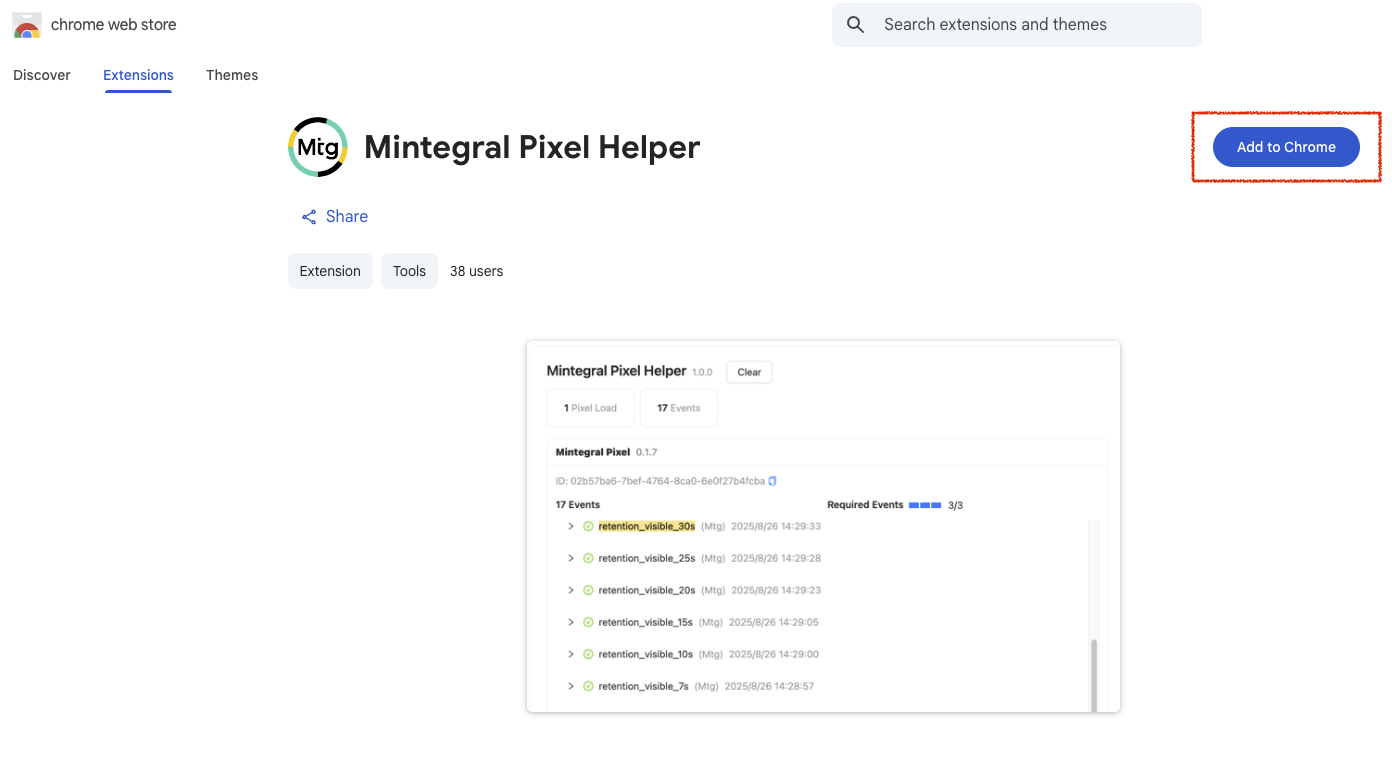
- Google Chrome を開き、Mintegral Pixel Helper Chrome extension store page にアクセスして "Add to Chrome" をクリックし、拡張機能をインストールします。アクセスしやすいように、拡張機能アイコンをツールバーに固定できます。
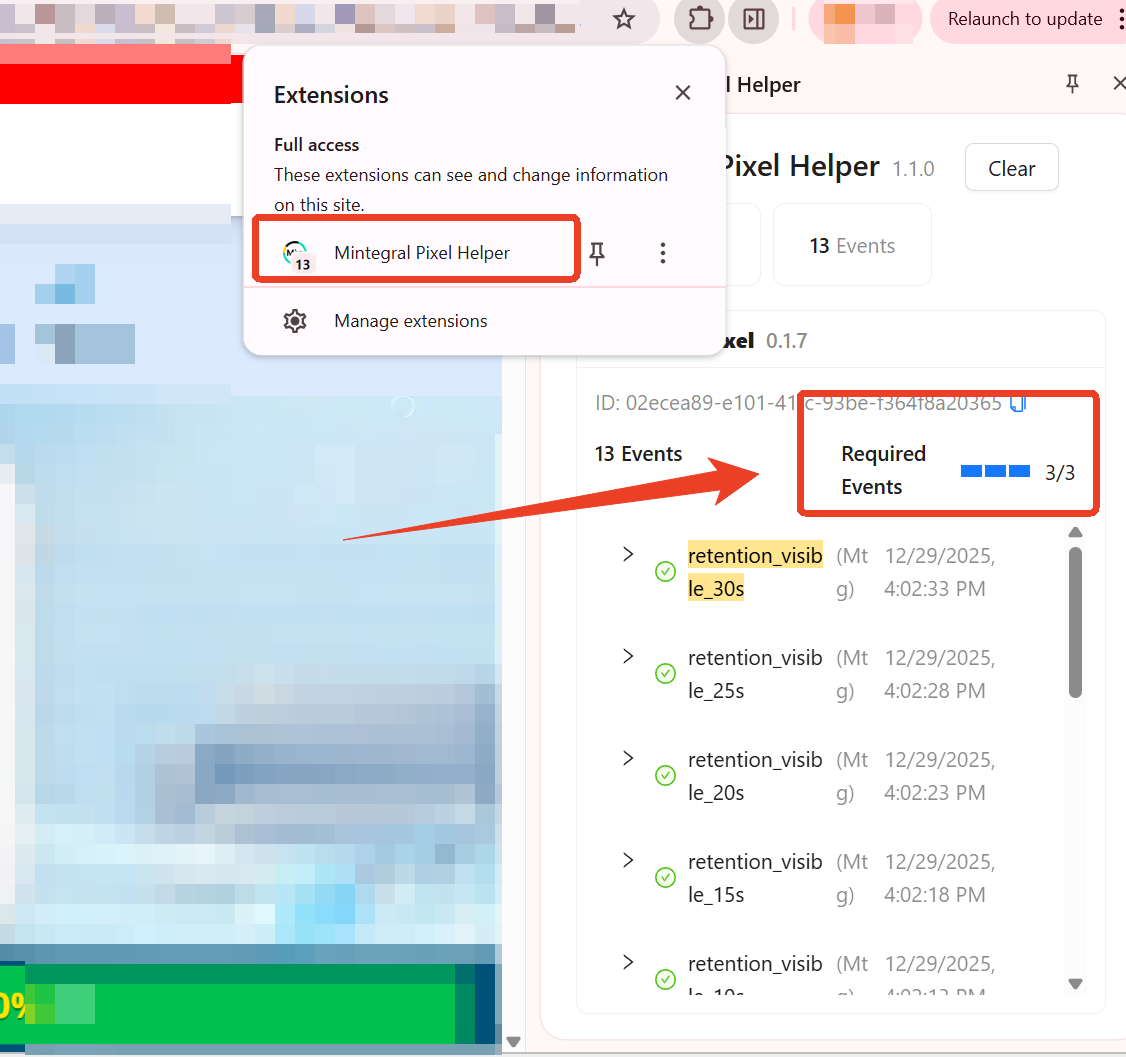
- Mintegral Pixel SDK を連携済みの Web ページを開き、Mintegral Chrome extension を開いて約 30 秒待ちます。Pixel plug-in に (1) page_load、(2) retention_visible_3s、(3) retention_visible_30s events が表示されれば、Web サイトは pixel SDK と正常に連携されています。
Event verification tutorial
Shopify stores only (NOT headless mode)
- まずこちらの full guide を完了していることを確認してください。その後、events を設定し、少なくとも 5 つの required events がデータを返し、そのデータが正しいことを確認します。
e-commerce websites では、少なくとも 5 つの required event data が緑のチェックマークで正しく示されていることを確認してください。
(NOT Shopify) Custom e-commerce store event verification
まず this full guide を完了していることを確認してください。その後、events を設定し、少なくとも 5 つの required events がデータを返し、そのデータが正しく、指定どおり厳密に命名されていることを確認します。
- page_view
- product_view
- product_add_to_cart
- begin_checkout
- purchase
⚠️ Note: 以下の code snippets を簡単にコピー&ペーストして events を設定する詳しい手順については、please use this guide を参照してください。
| Event Name | Demo |
|---|---|
| page_view | 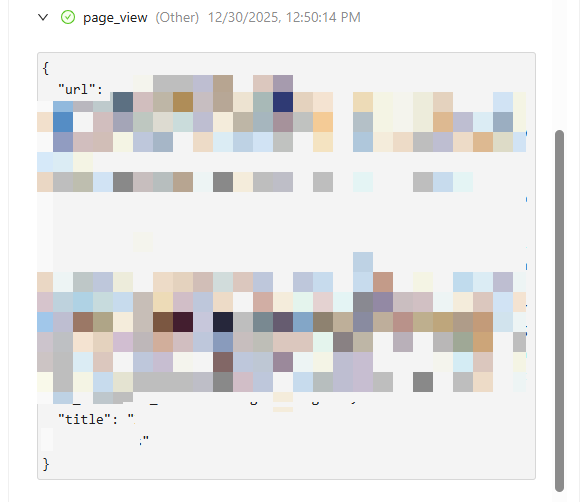 |
| product_view | 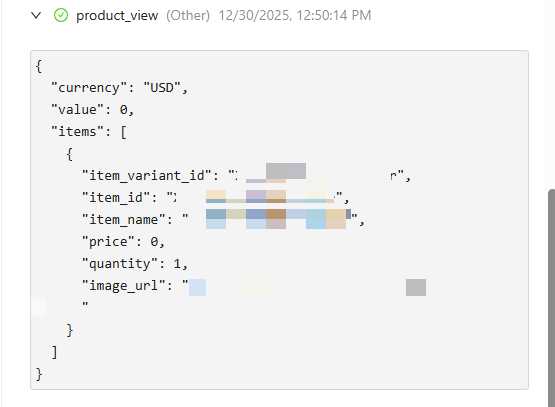 |
| product_add_to_cart | 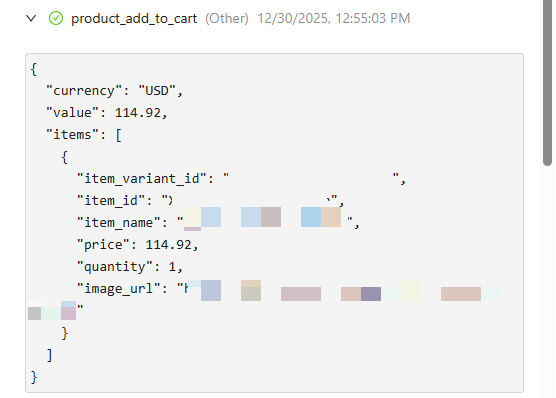 |
| begin_checkout | 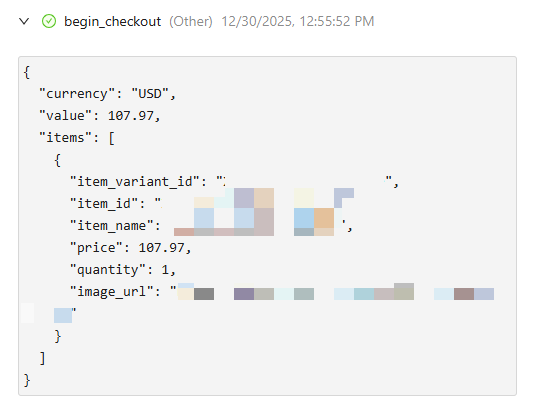 |
| purchase *value は tax と shipping を除いた price x quantity である点に注意してください | 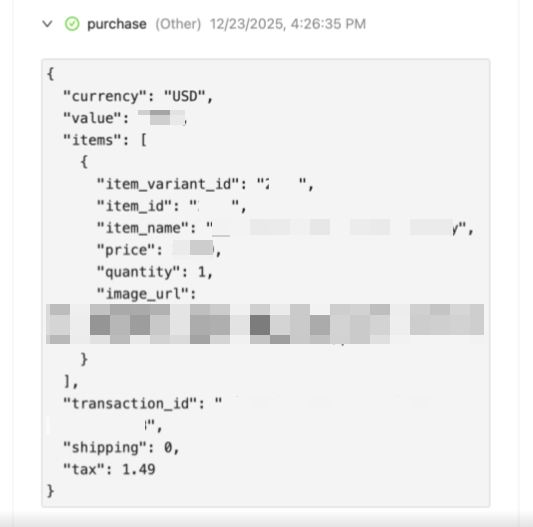 |
前の
Mintegral Pixel: 標準イベント・オブジェクトガイド
次
Mintegral Pixel: トラッキングURL・UTMパラメータガイド
最近変更された: 2026-08-06
概要